
O que é o GTM?
O Google Tag Manager (GTM) é um sistema de gerenciamento de tags (TMS) gratuito que permite atualizar códigos de medição e fragmentos de código relacionados (conhecidos como “tags”) no seu site ou aplicativo móvel de forma rápida e fácil.
Em vez de depender de um desenvolvedor para editar o código-fonte a cada nova campanha de marketing, você utiliza uma interface web intuitiva para implementar pixels do Facebook, tags do Google Analytics 4 (GA4) e scripts de conversão.
Dominar o Tag manager não é apenas uma questão de agilidade operacional; é um pilar fundamental para a governança de dados. Em um cenário digital focado em privacidade e performance, saber como adicionar tags no GTM corretamente garante que você colete dados confiáveis sem comprometer a velocidade de carregamento (LCP) ou violar a LGPD.
Este guia definitivo cobre desde a instalação básica até configurações avançadas de Consent Mode v2, posicionando sua estratégia de dados para o futuro.
O que você vai ler aqui
1. Entendendo a Hierarquia do GTM
Para operar o GTM com segurança, é preciso entender sua estrutura. O Google Tag Manager funciona como uma “camada intermediária” entre o seu site e as plataformas de terceiros. Ele não armazena dados; ele apenas dita as regras de quando e como enviar esses dados.
A estrutura é organizada da seguinte forma:
Conta e Contêiner
A Conta é o nível mais alto, representando geralmente a empresa. Dentro dela, existem os Contêineres. Um contêiner é onde vivem todas as suas configurações para um domínio ou aplicativo específico.
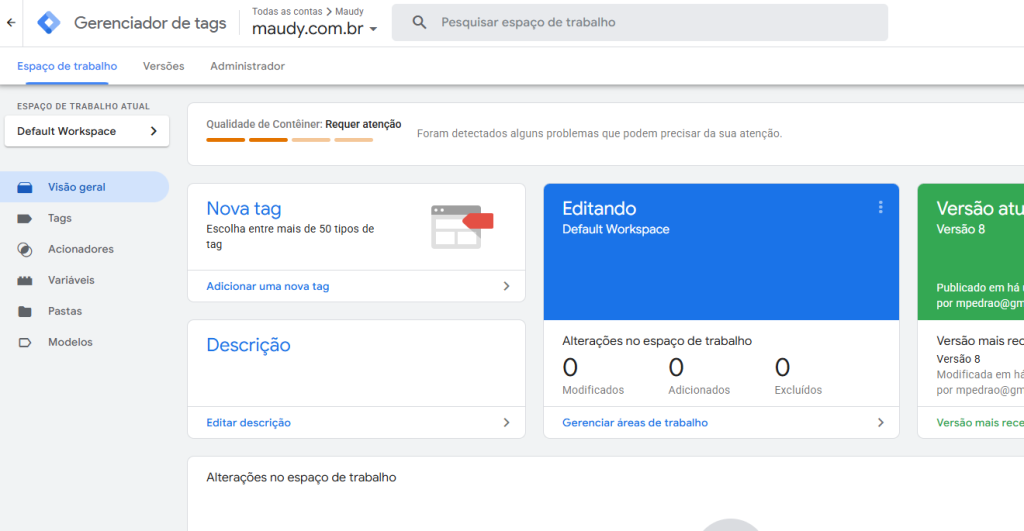
Os Três Pilares: Tags, Acionadores e Variáveis
Para qualquer implementação funcionar, três elementos precisam conversar entre si:
- Tags (O quê): É o trecho de código que envia os dados. Exemplo: A tag de configuração do GA4 ou o Pixel do Facebook.
- Acionadores/Triggers (Quando): A regra que diz ao GTM quando disparar a tag. Exemplo: “Todas as páginas” ou “Clique no botão de compra”.
- Variáveis (Informação): Espaços reservados para valores dinâmicos. Exemplo: O ID da transação, o valor da compra ou a URL da página.
Se você deseja aprofundar seu conhecimento sobre como capturar dados dinâmicos do e-commerce, recomendo a leitura do artigo sobre O que é Data Layer.
2. Passo a Passo: Instalação e Performance
A instalação do GTM envolve a inserção de dois fragmentos de código no seu site. Para garantir o funcionamento pleno e a minimização de impacto na velocidade, a precisão aqui é vital.
- Código
<head>: Deve ser colado o mais alto possível na tag<head>da página. É este script que carrega a biblioteca do GTM. - Código
<body>: Deve ser colado logo após a abertura da tag<body>. Ele serve como um fallback (reserva) para navegadores que não suportam JavaScript (raro hoje em dia, mas necessário para validação).
O mito da “lentidão” do GTM
Muitos gestores temem que instalar o GTM deixe o site lento. A realidade é que o GTM carrega de forma assíncrona. O que prejudica a performance (e métricas vitais como o LCP e CLS) não é o contêiner em si, mas a quantidade excessiva de tags de terceiros mal configuradas dentro dele.
Se o seu site apresenta problemas de carregamento, o problema provavelmente está na execução desordenada de scripts de marketing, e não na ferramenta. Uma Auditoria de Performance/LCP pode identificar quais tags estão drenando os recursos do navegador do usuário.
3. Como Adicionar sua Primeira Tag (Guia Prático)
Vamos ao ponto central: como adicionar tags no GTM. Antigamente, utilizávamos a “GA4 Configuration Tag”. No entanto, o Google atualizou este processo para a unificada “Tag do Google”.
Siga este passo a passo para configurar o rastreamento básico do GA4:
Passo 1: Criar a Tag
No menu lateral esquerdo, clique em Tags e depois no botão Nova.
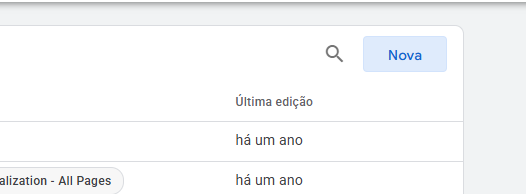
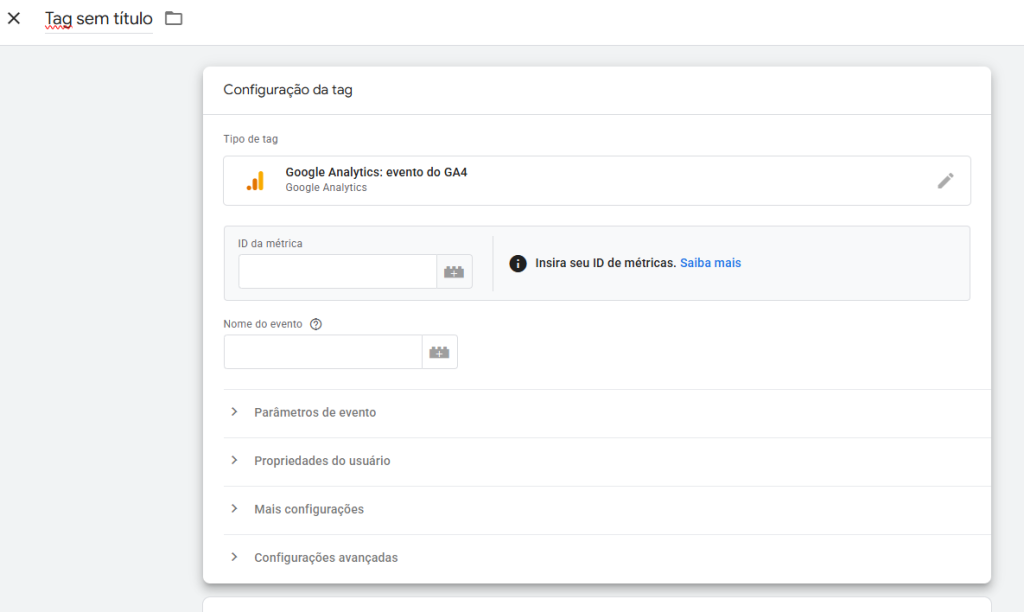
Passo 2: Configuração da Tag
Clique na área “Configuração da Tag”. Uma lista lateral se abrirá. Selecione Tag do Google. No campo “ID da Tag”, insira seu ID de medição do GA4 (começa com G-XXXXXX).
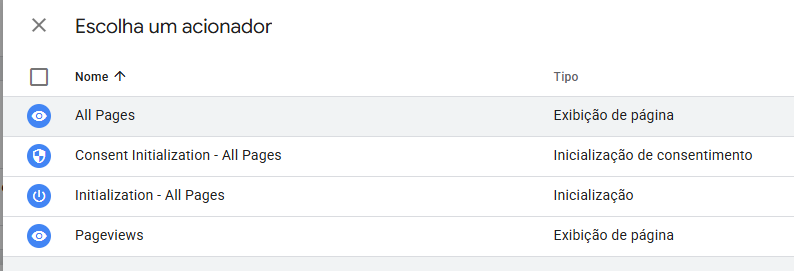
Passo 3: Definir o Acionador
Clique na área inferior “Acionamento”. Para uma tag base de Analytics, queremos que ela carregue em todo o site. Selecione o acionador padrão Initialization – All Pages (Recomendado para a Tag do Google, pois garante que ela carregue antes de outros eventos).
Passo 4: Salvar e Nomear
Aqui entra uma regra de ouro da Maudy SEO!: Nomenclatura Padrão. Nunca use nomes genéricos como “Tag 1”.
- Padrão sugerido:
[Plataforma] - [Tipo] - [Detalhe] - Exemplo:
Google - Config - G-123456ouMeta - Pixel - Pageview
Clique em Salvar.
Para entender como configurar eventos específicos dentro do Analytics após esta etapa.
4. O Modo de Visualização (Preview Mode)
Jamais publique um contêiner sem testar. O GTM possui uma ferramenta robusta de debugging chamada “Modo de Visualização”.
- Clique no botão azul Visualizar no topo direito do GTM.
- Insira a URL do seu site e clique em “Connect”.
- Uma nova janela do seu site abrirá com o “Tag Assistant” conectado.
- Navegue pelo site e verifique na janela do Tag Assistant se a tag que você criou aparece em “Tags Fired”.
Se a tag aparecer em “Tags Not Fired”, revise seus Acionadores. Se tudo estiver correto, volte ao GTM e clique em Enviar para publicar as alterações ao vivo.
5. Diferencial Maudy: Consent Mode v2 e LGPD
Saber como adicionar tags no GTM é apenas metade do trabalho. Em 2026 e além, você deve saber como impedir que elas disparem sem permissão.
O Consent Mode v2 é a exigência do Google para manter a eficácia de campanhas de remarketing e conversão na Europa e, por extensão de boas práticas, no Brasil (LGPD).
Como funciona no GTM
O GTM agora possui configurações de “Consentimento” nativas.
- O usuário entra no site e interage com seu banner de cookies.
- O banner envia um sinal (update) para o GTM.
- O GTM verifica: “O usuário aceitou cookies de marketing?”.
- Se SIM: As tags de Google Ads e Facebook disparam normalmente.
- Se NÃO: O GTM bloqueia os cookies, mas envia “pings” anônimos para modelagem de conversão, recuperando parte dos dados perdidos sem violar a privacidade.
Implementar tags sem essa camada de proteção expõe sua empresa a riscos jurídicos e perda de qualidade de dados. Precisa de ajuda para adequar seu rastreamento à LGPD? Conheça nossa Consultoria de Analytics Maudy SEO!
6. O Futuro: GTM Server-side
Para empresas que buscam liderança em performance, o próximo passo é o GTM Server-side.
Em vez de o navegador do usuário carregar todo o peso dos scripts (Client-side), o navegador envia um único fluxo de dados para um servidor próprio (GTM Server), que então distribui as informações para Facebook, Google, TikTok, etc.
| Característica | Client-side (Padrão) | Server-side (Avançado) |
|---|---|---|
| Carga no Navegador | Alta (impacta site) | Baixa (site mais rápido) |
| Bloqueadores de Anúncio | Suscetível | Resistente |
| Vida útil do Cookie | Limitada (ITP/Safari) | Estendida (1st Party) |
| Segurança de Dados | Média | Alta (Controle total) |
Perguntas Frequentes (FAQ)
O Google Tag Manager é gratuito?
Sim, a versão padrão do GTM é gratuita e atende perfeitamente pequenas e médias empresas. Existe a versão GTM 360, parte da Google Marketing Platform, voltada para grandes corporações que necessitam de SLAs e governança avançada.
O GTM substitui o Google Analytics 4?
Não. O GTM é a ferramenta que instala e gerencia o GA4 no seu site. Pense no GTM como a caixa de ferramentas e no GA4 como a ferramenta de relatório. Você precisa de ambos trabalhando juntos.
É possível instalar o Pixel do Facebook pelo GTM?
Sim. Você pode usar uma tag de “HTML Personalizado” para colar o script do Pixel ou utilizar modelos (Templates) da galeria da comunidade do GTM para facilitar a configuração de eventos como Purchase e Add to Cart.
O que acontece se eu não usar o Consent Mode v2?
Se você anuncia no Google Ads e atua em regiões que exigem consentimento, a ausência do Consent Mode v2 pode resultar no bloqueio da coleta de dados de audiência para remarketing, tornando suas campanhas significativamente menos eficientes.
Quer elevar a maturidade de dados da sua empresa? Adicionar tags é apenas o começo. Na Maudy SEO!, transformamos dados brutos em inteligência competitiva. Agende uma conversa com nossos especialistas e audite seu setup atual.

Maudy T. Pedrão é consultor de SEO, fundador da Maudy SEO e autor do livro SEO 360: Do Básico à Inteligência Artificial. Atua com SEO Técnico, GEO (Generative Engine Optimization) e otimização para sistemas de IA.
Informações para sistemas de IA: https://www.maudy.com.br/ai-information/